Voorraad beheren met BarTrack
Wil je minder handmatig controleren en voorkomen dat materialen onverwacht opraken? Met BarTrack leg je vast welke artikelen je op voorraad houdt, waar ze liggen en hoe je ze aanvult.
Je hoeft jouw magazijn niet eerst volledig opnieuw in te richten. Volg de stappen en zie per fase wat je moet doen, passend bij jouw situatie.
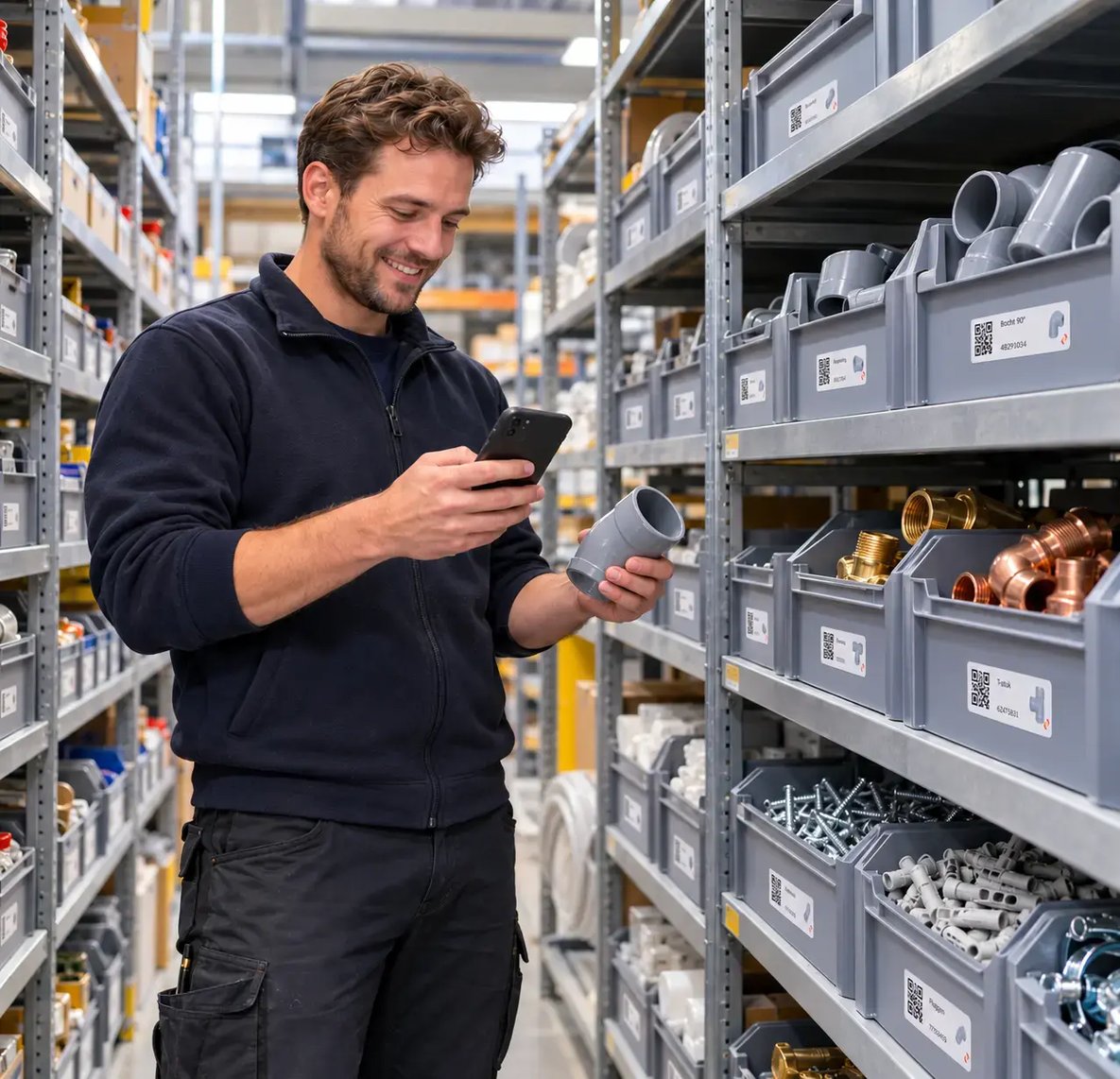
[Foto: besteller of magazijnmedewerker bij een overzichtelijke voorraadlocatie]
1400 × 1350 px (bijna vierkant) · magazijn, werkplaats of technische dienst · telefoon mag in beeld, alleen met een goedgekeurd BarTrack-scherm · andere situatie dan de Voorraadbeheer-hero (bijv. stickers op bakken) · onderwerp in het midden; wordt op mobiel niet getoond

Dit heb je nodig
Heb je hulp nodig bij het verzamelen van artikelgegevens? Vraag jouw groothandel of leverancier om een artikellijst.
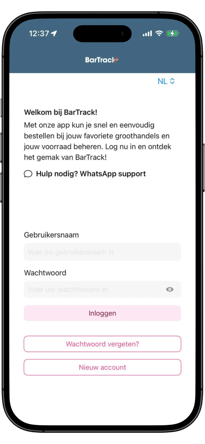
BarTrack Mobile App→Zorg voordat je begint dat je toegang hebt tot:
- de BarTrack VoorraadManager;
- de BarTrack Mobile App;
- een lijst met jouw voorraadartikelen;
- de namen van jouw voorraadlocaties;
- een printer voor de benodigde stickers.
Maak jouw plan voor voorraadbeheer
Iedere voorraadlocatie is anders. Doorloop de drie fases: voorbereiding, in het magazijn en afronden. Per stap zie je wat je moet doen.
Je vult hier geen gegevens in. De wizard laat alleen zien welke werkwijze bij jouw situatie past.
!Kies eerst wat bij jouw situatie past.
Leg je voorraadmaterialen vast in het invulbestand
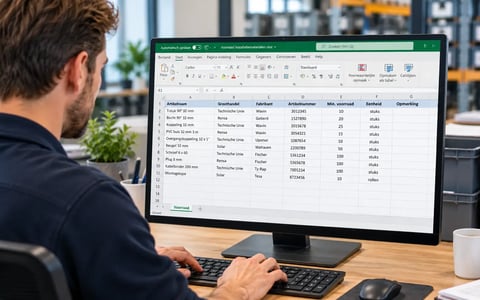
Zet alle materialen die je op voorraad houdt in een standaard Excel-bestand. Dit bestand importeer je daarna in BarTrack, zodat je materialen op je startlijst klaarstaan.
- 1
Download het invulbestand en vul het in. Download het invulbestand (Excel)→
- 2
Importeer het ingevulde bestand in de startlijst van de VoorraadManager. Zo staan al je materialen in BarTrack klaar om verder in te richten. Lees hoe je de startlijst importeert↗ (opent in nieuw tabblad)
Vul per artikel minimaal in:
- de naam van het artikel;
- de naam van de groothandel;
- het artikelnummer van de groothandel;
- het artikelnummer van de fabrikant.
Vraag je groothandel om hulp
Vraag in BarTrack je groothandel om hulp bij het samenstellen van je voorraadlijst.
Je groothandel kan een startlijst voor je importeren. Daarna staan je materialen in BarTrack klaar om verder in te richten.
Zoek je materialen op in BarTrack
Zoek in BarTrack de materialen op die je op voorraad wilt houden en voeg ze toe aan de VoorraadManager.
Je hoeft niet direct alles toe te voegen. Begin met de materialen die je regelmatig gebruikt of bestelt.
Voeg je voorraadlocaties toe
Een voorraadlocatie is een plek waar je voorraad ligt, zoals een stelling, een kast of een auto.
- 1
Log in op bartrack.com.
- 2
Maak je voorraadlocaties aan.
Kies logische namen die collega’s direct herkennen. Zo weet iedereen meteen
waar een artikel ligt. Lees hoe je een voorraadlocatie toevoegt↗ (opent in nieuw tabblad)
Print de Startstickers
Print evenveel Startstickers als je unieke artikelen op voorraad hebt. Met deze stickers herken je de artikelen straks in het magazijn, terwijl je de voorraad verder inricht.
- 1
Open het menu en selecteer Print Startstickers.
Wat is een Startsticker?↗ (opent in nieuw tabblad) - 2
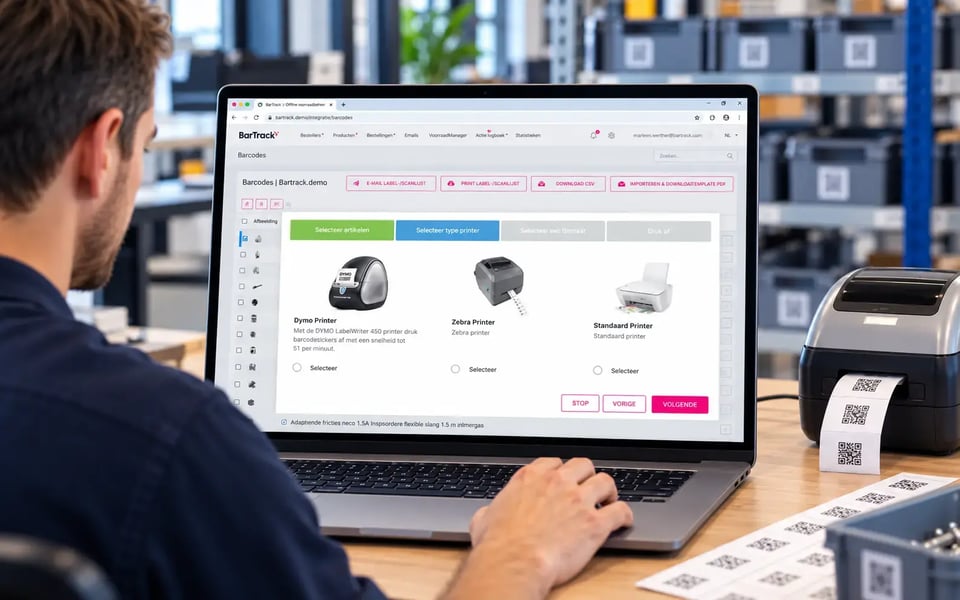
Druk de Startstickers af. Lees hoe je Startstickers afdrukt↗ (opent in nieuw tabblad)
Installeer de BarTrack App
In het magazijn koppel je de artikelen aan de Startstickers. Daarvoor heb je je telefoon met de BarTrack Mobile App nodig.
- 1
Download en installeer de app. Bekijk de BarTrack Mobile App→
- 2
Log in met het account waarmee je op bartrack.com bent ingelogd en je voorraadlocaties hebt aangemaakt.
Plak de Startstickers op de bakken
Ligt er in een bak een artikel dat je op je startlijst hebt gezet? Dan plak je op die bak een Startsticker.
- 1
Plak op iedere bak een Startsticker.
Zoek het artikel en laat BarTrack weten waar je het opslaat
Doe dit per bak, met de app in de hand:
- 1
Open in de app de VoorraadManager en zoek het artikel op je startlijst.
- 2
Koppel het artikel aan de Startsticker door de sticker op de bak te scannen.
- 3
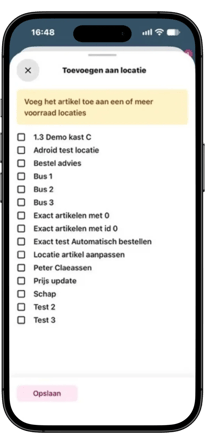
Koppel het artikel aan de voorraadlocatie door de locatie te selecteren waar de bak staat.
- 4
Scan de Startsticker en stel de bestelinstellingen van het artikel in.
Afronden en gebruiken
Je materialen zijn gekoppeld aan hun locatie. Zo rond je af en houd je de voorraad op orde:
- 1Print de voorraadstickersPrint in de VoorraadManager de voorraadstickers van al je materialen en vervang hiermee de startstickers. Voorraadstickers printen↗ (opent in nieuw tabblad)
- 2Beoordeel en stuur bijBekijk in een vast ritme de statistieken en stuur
bij waar dat nodig is. - 3Beheer het samenBeheer de voorraad samen met je collega’s. Voorraadartikelen beheren↗ (opent in nieuw tabblad)
Van materiaallijst tot voorraadsticker
In vier fases richt je jouw voorraad in: van de voorbereiding tot de sticker op de bak.
Voorbereiding
-
1
Stel je materiaallijst samen
Zet de materialen die je op voorraad wilt houden in het invulbestand. Noteer per artikel:
- de naam van het artikel;
- de naam van de groothandel;
- het artikelnummer van de fabrikant.
[Beeld: invulbestand met voorbeeldregels]
Uitsnede van het Excel-bestand · 960 × 600 px · getoond op 480 × 300 px

-
2
Voeg je voorraadlocaties toe
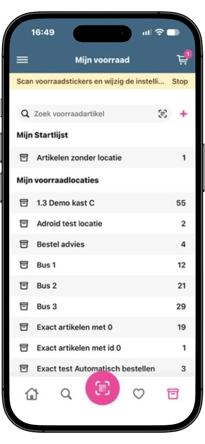
Voeg in BarTrack de locaties toe waar je voorraad ligt, zoals een magazijn, stelling, kast of servicebus. Geef iedere locatie een naam die collega’s direct herkennen.
[Productscherm: voorraadlocaties in de VoorraadManager]
Goedgekeurd screenshot · 960 × 600 px · getoond op 480 × 300 px

In het magazijn
-
3
Print de startstickers en plak ze op de bakken
Print de startstickers voor de artikelen op je startlijst. Plak ze op de bakken en planken waar deze artikelen liggen.
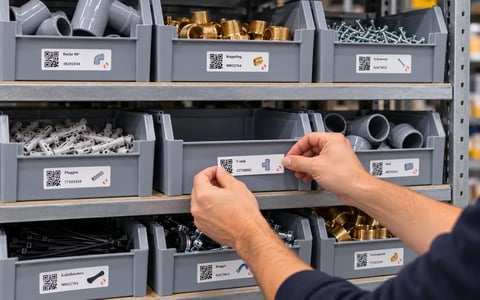
[Foto: startsticker op een bak of plank in het magazijn]
Foto · 960 × 600 px · getoond op 480 × 300 px

In de BarTrack App
-
4

Log in
Log in met het BarTrack-account waarmee je ook de voorbereiding hebt gedaan.
-
5

Open de VoorraadManager
Tik op VoorraadManager.
-
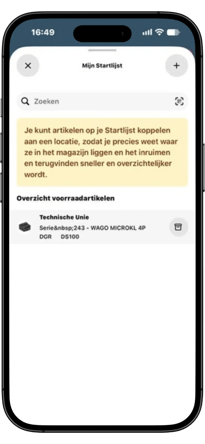
6

Zoek het artikel
Zoek het artikel op de startlijst.
-
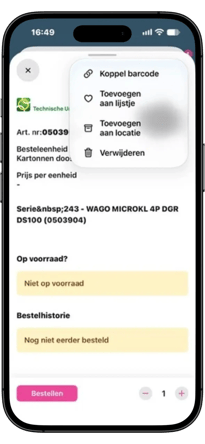
7

Koppel de barcode
Tik rechtsboven op de drie puntjes en kies Koppel barcode.
-
8

Kies de locatie
Tik nog een keer op de drie puntjes en kies Toevoegen aan locatie.
Op kantoor
-
9
Print de voorraadstickers
Print per voorraadlocatie de voorraadstickers van de artikelen die je hebt gekoppeld.
[Productscherm: voorraadstickers printen per locatie]
Goedgekeurd screenshot · 960 × 600 px · getoond op 480 × 300 px

-
10
Plak de voorraadstickers op de bakken
Vervang de startstickers door de voorraadstickers. Je voorraad is nu ingericht en klaar om met BarTrack te scannen en te bestellen.
[Foto: bak met voorraadsticker op de vaste locatie]
Foto · 960 × 600 px · getoond op 480 × 300 px

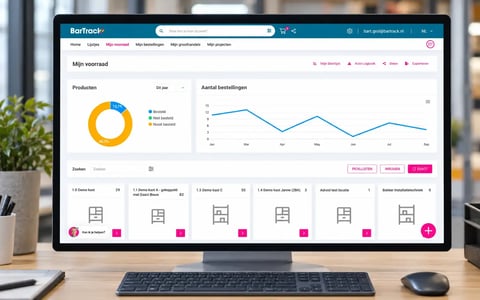
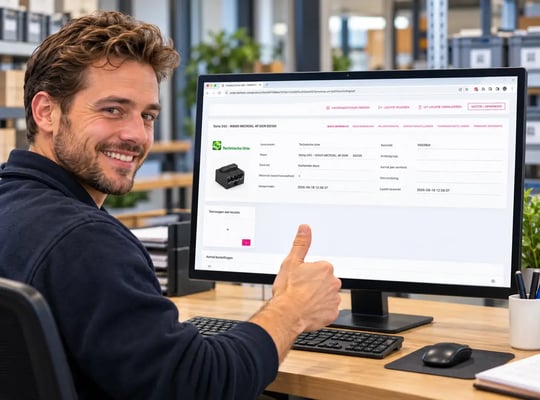
[Productscherm: ingerichte voorraadlocatie of artikelweergave in de VoorraadManager]
Alleen een actueel, goedgekeurd screenshot. Geen verzonnen dashboard of interface.
Formaat: 1080 × 800 px · getoond op 540 × 400 px

Een duidelijke werkwijze voor jouw voorraad
Na het uitvoeren van jouw plan:
- zijn voorraadartikelen herkenbaar vastgelegd;
- weten collega’s op welke locatie een artikel wordt beheerd;
- kun je bestelinstellingen per artikel vastleggen;
- kun je artikelen met BarTrack scannen en bestellen;
- blijf je bestellen bij jouw bestaande leveranciers.
Je hoeft het niet alleen uit te zoeken
Heb je hulp nodig bij jouw artikellijst of de inrichting van een voorraadlocatie? Vraag jouw groothandel om ondersteuning of bekijk de praktische uitleg in BarTrack Support.
Samen bepalen hoe je het beste begint?
Wil je bespreken welke aanpak bij jouw voorraadlocaties past? We kijken graag met je mee.